Google Messages
لقطات الشاشة
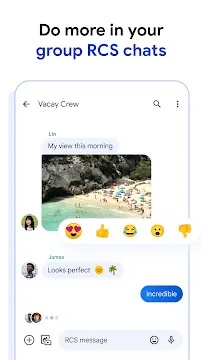
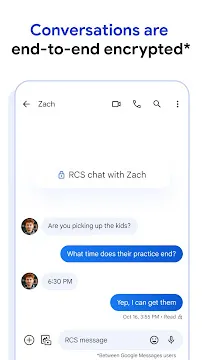
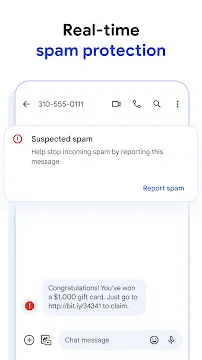
تطبيق Google Messages هو تطبيق التواصل الرسمي من جوجل، المصمم خصيصًا لأجهزة أندرويد. يُحدث هذا التطبيق ثورة في طريقة إرسال الرسائل النصية، إذ يستبدل تقنية الرسائل النصية القصيرة (SMS) القديمة بميزات حديثة. يأتي التطبيق مُثبتًا مُسبقًا في معظم هواتف أندرويد الجديدة كوسيلة أساسية للتواصل. يربطك التطبيق بأصدقائك وعائلتك باستخدام رقم هاتفك، تمامًا كما في الرسائل النصية التقليدية.
يستخدم هذا التطبيق خدمات الاتصالات الغنية (RCS) لتوفير تجربة أفضل. لن تُضطر بعد الآن للقلق بشأن قيود الأحرف المحدودة في السابق. ستحصل بدلًا من ذلك على منصة تُشبه برامج المراسلة الفورية الحديثة. يعمل التطبيق عبر شبكة Wi-Fi وبيانات الهاتف المحمول، مما يضمن لك البقاء على اتصال حتى في حال ضعف إشارة الشبكة.
كيفية تنزيل وتثبيت Google Messages APK
يُساعدك تطبيق Google Messages على البقاء على اتصال مع أصدقائك وعائلتك. يستخدم أحدث تقنيات RCS ليجعل تجربة المراسلة النصية أشبه بالدردشة الحديثة. قد ترغب أحيانًا في تثبيت التطبيق باستخدام ملف APK بدلًا من المتجر الرسمي. يشرح هذا الدليل كيفية القيام بذلك بأمان.
لماذا استخدام Google Messages APK؟
يحصل معظم المستخدمين على تطبيقاتهم من المتجر الرسمي. مع ذلك، يوفر استخدام ملف APK مزايا خاصة. قد تعيش في منطقة لم يصلها التحديث الأخير بعد. أحيانًا، يحتوي الإصدار الجديد على ميزات ترغب بتجربتها فورًا. بتحميل ملف APK، تتجاوز فترة الانتظار، وتحصل على أحدث الأدوات بمجرد توفرها.
إعداد هاتفك الأندرويد
تحتوي أجهزة الأندرويد على إعدادات أمان تمنع الملفات غير المعروفة. يجب عليك تغيير هذه الإعدادات قبل البدء. تُخبر هذه العملية هاتفك بأنك تثق بالملف الذي ستثبته.
- افتح تطبيق الإعدادات.
- انتقل إلى قسم الأمان أو الخصوصية.
- ابحث عن خيار بعنوان تثبيت التطبيقات غير المعروفة.
- اختر متصفحك من القائمة.
- فعّل خيار السماح من هذا المصدر.
بعد إتمام هذه الخطوات، يصبح هاتفك جاهزًا. يمكنك الآن تنزيل الملفات من خارج المتجر الرسمي.
كيفية تنزيل Google Messages APK
يجب عليك إيجاد نسخة أصلية من الملف. ابحث عن مواقع ويب تتحقق من التوقيعات الرقمية للتطبيقات التي تستضيفها. هذا يضمن أن الملف أصلي ولم يتم تعديله.
- افتح متصفح هاتفك.
- تفضل بزيارة Filetomob.com.
- ابحث عن “تنزيل Google Messages APK”.
- اختر إصدارًا متوافقًا مع بنية جهازك.
- انقر على زر تنزيل Google Messages APK.
- انتظر حتى يتم حفظ الملف على هاتفك.
تثبيت التطبيق
بعد اكتمال التنزيل، يجب تشغيل الملف. هذه الخطوة سريعة جدًا.
- افتح تطبيق مدير الملفات.
- انتقل إلى مجلد التنزيلات.
- انقر على ملف Google Messages APK.
- ستظهر لك نافذة تسألك عما إذا كنت تريد تثبيت التطبيق.
- انقر على تثبيت.
سيقوم هاتفك الآن بمعالجة الملف. عادةً ما يستغرق هذا بضع ثوانٍ فقط. عند الانتهاء، سترى زر “تم” أو “فتح”.
ابدأ باستخدام Google Messages على هاتف Android الخاص بك
Google Messages هي الطريقة الحديثة لإرسال الرسائل النصية. فهي تحل محل تطبيقات الرسائل النصية القديمة والمعقدة، وتوفر تجربة سريعة وموثوقة. يساعدك هذا الدليل على إعداد التطبيق على أي جهاز Android بسرعة. اتبع هذه الخطوات للاستمتاع بمحادثات أفضل وميزات أكثر ذكاءً.
الخطوة 1: تعيين تطبيق Google Messages كتطبيقك الافتراضي
يحتاج هاتفك إلى معرفة التطبيق الذي سيتولى معالجة رسائلك النصية. عند فتح تطبيق Google Messages لأول مرة، ستظهر لك عادةً رسالة في أعلى الشاشة.
- انقر على الزر الذي يحمل عبارة “تعيين تطبيق الرسائل النصية الافتراضي”.
- ستظهر قائمة النظام على شاشتك.
- اختر “الرسائل” من قائمة التطبيقات المتاحة.
- أكّد اختيارك.
بفعل ذلك، ستنتقل جميع رسائلك النصية الموجودة إلى التطبيق الجديد. لن تفقد محادثاتك القديمة.
الخطوة 2: تفعيل محادثات RCS
RCS اختصار لـ “خدمات الاتصال الغنية”. هذه الميزة تجعل تجربة المراسلة النصية أشبه بتطبيق دردشة حديث. فهي تتيح لك رؤية مؤشرات الكتابة والصور عالية الجودة. يستخدم التطبيق أيضًا شبكة Wi-Fi أو بيانات الجوال بدلًا من إشارات الجوال فقط.
- انقر على صورة ملفك الشخصي أو أيقونتك في الزاوية العلوية اليمنى.
- اختر إعدادات الرسائل.
- انقر على محادثات RCS.
- فعّل المفتاح تشغيل.
يعمل RCS بشكل أفضل عندما يكون مُفعّلًا أيضًا لدى الشخص الذي تراسله. فهو يُحسّن تجربة الرسائل النصية البسيطة بشكل ملحوظ.
الخطوة 3: التحقق من رقم هاتفك
يحتاج جوجل إلى التحقق من رقمك لكي يعمل RCS بشكل صحيح. عادةً ما يتم ذلك تلقائيًا في الخلفية. إذا طلب منك التطبيق إدخال رقمك، فاكتبه بعناية.
قد ترى رسالة حالة تقول “جارٍ الإعداد” أو “جارٍ التحقق”. تستغرق هذه العملية عادةً بضع ثوانٍ. بمجرد أن تظهر رسالة “متصل”، ستكون جاهزًا لإرسال رسائل متقدمة. إذا استمرت المشكلة، فتأكد من تفعيل شريحة SIM الخاصة بك وأن لديك اتصالاً مستقراً بالإنترنت.
الخطوة 4: ربط أجهزتك
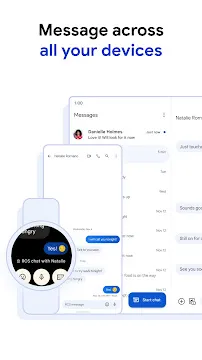
لا تقتصر مراسلاتك النصية على هاتفك فقط، بل يمكنك إرسال الرسائل من جهاز الكمبيوتر أو الجهاز اللوحي. هذه الميزة مفيدة للغاية عند العمل على مكتب.
- افتح تطبيق Google Messages على هاتفك.
- انقر على أيقونة ملفك الشخصي، ثم اختر إقران الأجهزة.
- على جهاز الكمبيوتر، انتقل إلى صفحة Google Messages الرسمية في متصفح الويب.
- سيظهر رمز QR على شاشة الكمبيوتر.
- انقر على ماسح رمز QR على هاتفك، ثم وجّهه نحو شاشة الكمبيوتر.
ستتم مزامنة محادثاتك الآن بين كلا الجهازين. يمكنك كتابة رسائل طويلة باستخدام لوحة مفاتيح الكمبيوتر بينما يبقى هاتفك في جيبك.
لماذا عليك استخدام Google Messages
يحافظ هذا التطبيق على تنظيم محادثاتك. فهو يصنف الرسائل تلقائيًا إلى فئات مثل “شخصية” و”معاملات”. كما يتضمن حماية قوية ضد الرسائل المزعجة. تحدد هذه الميزة الرسائل النصية المشبوهة وتنقلها إلى مجلد منفصل. بذلك، تبقى أكثر أمانًا من المحتالين مع الحفاظ على صندوق الوارد الرئيسي نظيفًا.
يدعم التطبيق أيضًا التشفير التام بين الطرفين. هذا يعني أن محادثاتك الخاصة تبقى خاصة. أنت فقط والشخص الذي تراسله يمكنهما قراءة المحتوى. يعمل هذا الأمان تلقائيًا لمحادثات RCS بين شخصين يستخدمان Google Messages.
الميزات الرئيسية لـ Google Messages
يُعد تطبيق Google Messages تطبيق المراسلة الافتراضي لمعظم مستخدمي أندرويد. إنه أكثر بكثير من مجرد أداة بسيطة للرسائل النصية القصيرة. يستخدم هذا التطبيق تقنيات حديثة لجعل محادثاتك أكثر تفاعلية وأمانًا.
ارتقِ بمحادثاتك مع RCS
يُعدّ خدمات الاتصالات الغنية (RCS) التغيير الأبرز في تطبيق Google Messages. تُحوّل هذه الميزة رسائلك النصية العادية إلى تجربة دردشة عصرية تُشبه واتساب أو آي مسج.
- إيصالات القراءة: يمكنك معرفة متى يفتح أصدقاؤك رسائلك ويقرؤونها بالضبط.
- مؤشرات الكتابة: ستظهر نقاط عندما يكتب الشخص الآخر. يساعدك هذا على تجنّب إرسال رسائل نصية مكررة.
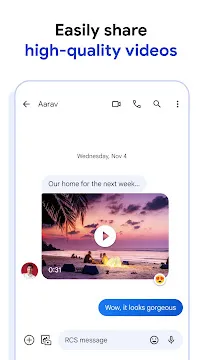
- وسائط عالية الدقة: يمكنك إرسال صور واضحة وفيديوهات عالية الجودة دون تشويش تنسيقات الرسائل النصية القصيرة القديمة.
- محادثات جماعية أفضل: يمكنك تسمية المجموعات وإضافة الأعضاء أو إزالتهم بسهولة.
تعمل خدمة RCS عبر شبكة Wi-Fi أو بيانات الجوال. هذا يعني أنه يمكنك مواصلة المراسلة حتى في حال عدم وجود تغطية شبكة جوالة.
حافظ على أسرارك مع التشفير التام
تُولي Google Messages أهمية قصوى للخصوصية. يستخدم التطبيق التشفير التام (E2EE) للمحادثات الفردية والجماعية.
عند استخدام RCS، تُقفل رسائلك قبل مغادرتها هاتفك. أنت والمستلم فقط من يملك “المفتاح” لفك تشفيرها. حتى Google لا تستطيع قراءة كلماتك الخاصة. يتم هذا الأمان تلقائيًا. لستَ بحاجة لتغيير أي إعدادات للحفاظ على أمانك.
وسائط أفضل مع Google Photos
كان إرسال مقاطع الفيديو الكبيرة يُمثل مشكلة على نظام Android. تُعالج Google Messages هذه المشكلة من خلال تكامل Google Photos.
إذا كان حجم الملف كبيرًا جدًا للإرسال، يمكنك مشاركة رابط عالي الجودة مباشرةً من Google Photos. يمكن لأصدقائك مشاهدة الفيديو بجودة عالية الوضوح. هذا يحافظ على ذكرياتك واضحة ونقية للجميع.
الرسائل النصية من جهاز الكمبيوتر أو الجهاز اللوحي
لست بحاجة إلى استخدام هاتفك في كل مرة تتلقى فيها رسالة نصية. يمكنك استخدام ميزة الاقتران عبر الويب والأجهزة لإرسال الرسائل النصية من جهاز الكمبيوتر المحمول أو الجهاز اللوحي.
- افتح موقع الرسائل على جهاز الكمبيوتر.
- افتح التطبيق على هاتفك.
- امسح رمز الاستجابة السريعة (QR code) لربط الأجهزة.
بمجرد الاتصال، تتم مزامنة رسائلك فورًا. يمكنك الكتابة باستخدام لوحة مفاتيح كاملة ومشاهدة جميع محادثاتك على شاشة كبيرة.
ميزات ذكية مدعومة بالذكاء الاصطناعي
تستخدم جوجل تقنية ذكية لجعل المراسلة النصية أسرع. توفر لك هذه الميزات الوقت وتحافظ على صندوق بريدك الوارد نظيفًا.
حماية من الرسائل المزعجة
يحدد التطبيق الرسائل المشبوهة. ويحذرك من عمليات الاحتيال المحتملة وينقل الرسائل المزعجة إلى مجلد منفصل. هذا يُبقي صندوق بريدك الوارد الرئيسي مُركزًا على أصدقائك الحقيقيين.
إجراءات وردود سريعة
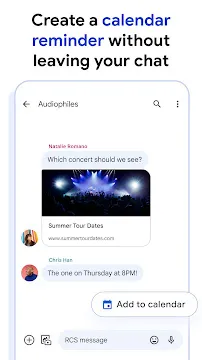
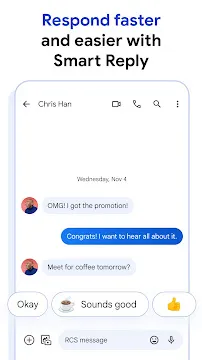
يقترح التطبيق ردودًا قصيرة بناءً على سياق محادثتك. إذا طلب أحدهم اجتماعًا، فقد يظهر زر “إضافة إلى التقويم”. يمكنك إدارة حياتك دون مغادرة المحادثة.
الكتابة السحرية (تجريبي)
تستخدم ميزة الكتابة السحرية الذكاء الاصطناعي لمساعدتك في الكتابة. يمكنها اقتراح طرق لإعادة صياغة رسالتك لتبدو أكثر احترافية أو حماسية أو حتى شعرية. إنها طريقة رائعة للتغلب على جمود الكتابة.
خصّص تجربتك
يمكنك تغيير مظهر التطبيق ليتناسب مع ذوقك.
- فقاعات مخصصة: يمكنك تغيير ألوان فقاعات الدردشة لجهات اتصال مختلفة.
- الوضع الداكن: فعّل الوضع الداكن لتوفير البطارية وتقليل إجهاد العين ليلاً.
- إشعارات مخصصة: عيّن أصواتًا مميزة لأشخاصك المفضلين لتتمكن من معرفة من يرسل لك رسالة نصية دون النظر إلى الشاشة.
يجمع تطبيق “Google Messages” بين الأمان والسرعة والمتعة في تطبيق واحد، مما يجعل البقاء على اتصال أسهل من أي وقت مضى.
Google Messages: أهم النصائح والحيل
“Google Messages” ليس مجرد تطبيق مراسلة نصية بسيط، بل هو أداة قوية تساعدك على إدارة اتصالاتك اليومية بسهولة. إذا كنت ترغب في تنظيم بريدك الوارد ومتابعة مهامك، فستساعدك هذه النصائح على إتقان استخدام التطبيق.
احتفظ بأصدقائك المقربين في المقدمة
من السهل أن تفقد التواصل مع الأشخاص المهمين عند تلقي العديد من الرسائل النصية. يمكنك حل هذه المشكلة عن طريق تثبيت أهم محادثاتك. عند تثبيت محادثة، ستبقى في أعلى قائمتك. لن تضطر أبدًا إلى تصفح عشرات الرسائل للعثور على زوجك أو والدك أو صديقك المقرب مرة أخرى.
- اضغط مطولًا على المحادثة التي تريد الاحتفاظ بها في متناول يدك.
- انقر على أيقونة الدباسة أعلى الشاشة.
- يمكنك تثبيت ما يصل إلى خمس محادثات لضمان ظهورها دائمًا.
أرسل الرسائل في الوقت المناسب
أحيانًا ترغب في إرسال رسالة نصية، لكن التوقيت غير مناسب. ربما يكون الوقت متأخرًا جدًا من الليل، أو ربما ترغب في إرسال تهنئة بعيد ميلادك عند منتصف الليل تمامًا. يتيح لك تطبيق Google Messages جدولة رسائلك مسبقًا. تضمن هذه الميزة وصول رسالتك في الوقت الذي تريده بالضبط.
- اكتب رسالتك في مربع النص.
- اضغط مطولاً على زر الإرسال (رمز السهم).
- اختر وقتًا محددًا مسبقًا أو حدد تاريخًا وساعةً معينين.
- انقر على حفظ ثم إرسال. سيحتفظ التطبيق بالرسالة حتى يحين الوقت المحدد.
احفظ المعلومات المهمة باستخدام الرسائل المميزة بنجمة
كثيرًا ما نتلقى عناوين، أو رموز بوابات، أو أرقام رحلات في رسائلنا النصية. وقد يكون العثور على هذه المعلومة لاحقًا أمرًا صعبًا للغاية. لذا، يُنصح باستخدام ميزة النجمة لحفظ هذه الرسائل تحديدًا. سيؤدي ذلك إلى إنشاء مجلد رقمي لأهم معلوماتك.
- اضغط مطولًا على فقاعة الرسالة.
- انقر على أيقونة النجمة التي تظهر في القائمة العلوية.
- للعثور على الرسائل المميزة بنجمة لاحقًا، انقر على شريط البحث أو أيقونة ملفك الشخصي، ثم اختر “مميزة بنجمة”.
لا تنسَ الرد مجددًا
قد تنشغل في حياتك، وقد تقرأ رسالة ولكن ليس لديك الوقت للرد عليها فورًا. بدلًا من نسيانها، يمكنك تأجيل التذكيرات. سيؤدي ذلك إلى إزالة الإشعار مؤقتًا، ثم إعادته إلى أعلى شريط الإشعارات لاحقًا. يعمل كمنبه لمحادثاتك.
- اسحب المحادثة في صندوق الوارد (حسب إعداداتك) أو اضغط عليها مطولاً.
- اختر أيقونة الساعة لتأجيل التنبيه.
- اختر وقتًا، مثل “ساعة واحدة” أو “صباح الغد”.
- ستظهر الرسالة مجددًا كإشعار جديد في ذلك الوقت المحدد.
نظّم صندوق الوارد باستخدام التصنيفات
يُصعّب صندوق الوارد غير المنظم التركيز. تتوفر في بعض المناطق ميزة تصنيف الرسائل. تعمل هذه الميزة على فرز رسائلك تلقائيًا في مجلدات مثل “شخصي” و”معاملات” و”كلمات المرور لمرة واحدة”.
- تحقق من أعلى قائمة رسائلك للاطلاع على علامات تبويب الفئات.
- الشخصي يحتوي على محادثاتك مع جهات اتصالك.
- المعاملات يتتبع تنبيهات البنك وإيصالاته.
- كلمات المرور لمرة واحدة يخزن رموز تسجيل الدخول المؤقتة هذه، وغالبًا ما يحذفها تلقائيًا بعد 24 ساعة.
عبّر عن نفسك باستخدام الرموز التعبيرية
لست بحاجة دائمًا إلى كتابة جملة كاملة للرد على رسالة. تتيح لك الرموز التعبيرية الرد بسرعة والحفاظ على استمرار المحادثة. إنها طريقة رائعة لإظهار موافقتك أو ضحكك أو رؤيتك للرسالة دون إرسال إشعار آخر.
- اضغط مطولاً على أي فقاعة رسالة مرسلة من شخص آخر.
- ستظهر مجموعة من الرموز التعبيرية الشائعة.
- اختر الرمز التعبيري الذي يناسب حالتك المزاجية.
- سيظهر رد الفعل كأيقونة صغيرة ملحقة بالفقاعة.
باستخدام هذه الميزات، يمكنك تحويل تطبيق بسيط إلى مساعد فعّال. تساعدك هذه الأدوات على تنظيم وقتك، وتوفير الوقت، والتواصل بفعالية أكبر يوميًا.
Google Messages: ميزات المستخدم المتقدم
يوفر تطبيق Google Messages الآن أدوات متقدمة تُغير طريقة كتابة الرسائل النصية. يمكنك تصحيح الأخطاء، واستخدام الذكاء الاصطناعي للكتابة، وإدارة وقتك بشكل أفضل. تساعدك هذه الميزات على التواصل بوضوح أكبر على جهاز أندرويد الخاص بك.
تعديل وحذف الرسائل المرسلة
تحدث الأخطاء عند الكتابة بسرعة. قد تلاحظ خطأً إملائيًا أو ترسل رسالة نصية إلى الشخص الخطأ. يتيح لك تطبيق Google Messages الآن تصحيح هذه المشكلات بسهولة.
- تعديل رسالة: اضغط مطولاً على رسالة أرسلتها للتو. انقر على أيقونة التعديل لتغيير النص. سيرى المُستقبِل أن الرسالة قد عُدّلت، لكن الخطأ الأصلي سيختفي.
- حذف رسالة: إذا ندمت على إرسال رسالة نصية، يمكنك التراجع عنها. هذه الميزة تحذف الرسالة من هاتفك وهاتف المُستقبِل.
تضمن هذه التحديثات بقاء محادثاتك احترافية ودقيقة. لم تعد مضطرًا لإرسال رسالة نصية ثانية لتوضيح خطأ ما.
الكتابة السحرية مع الذكاء الاصطناعي Gemini
أحيانًا تعرف ما تريد قوله، لكنك لا تجد الكلمات المناسبة. تستخدم ميزة الكتابة السحرية الذكاء الاصطناعي Gemini لمساعدتك في إيجاد النبرة المثالية. يمكن لهذه الأداة إعادة كتابة مسوداتك بأنماط فريدة متعددة.
- احترافي: يحوّل رسالةً عاديةً إلى رسالة عملٍ أنيقة.
- مريح: يجعل نبرتك هادئةً وودية.
- شكسبيري: يضفي لمسةً دراميةً وشاعريةً على نصوصك لإضفاء جوٍّ من المرح.
لاستخدام هذه الميزة، اكتب مسودةً وانقر على أيقونة “الإنشاء السحري”. سيقترح الذكاء الاصطناعي نسخًا مختلفةً من جملتك. يمكنك اختيار النسخة التي تناسب مزاجك وإرسالها فورًا.
نصوص الرسائل الصوتية
تُعدّ المقاطع الصوتية مريحةً للمرسل، ولكن لا يمكنك دائمًا الاستماع إليها. قد تكون في غرفةٍ صاخبةٍ أو اجتماعٍ هادئ. يحلّ نصوص الرسائل الصوتية هذه المشكلة بتحويل الصوت إلى نص.
عندما تتلقّى مقطعًا صوتيًا، يعرض تطبيق “Google Messages” تلقائيًا نسخةً نصيةً أسفل زر التشغيل. يمكنك قراءة الرسالة فورًا دون إصدار أيّ صوت. توفر هذه الميزة الوقت وتحافظ على خصوصية محادثاتك.
إرسال مُجدول لتوقيت أفضل
التوقيت أساسي في التواصل. قد ترغب في الرد على صديق في منتصف الليل دون إيقاظه. تتيح لك ميزة الإرسال المُجدول كتابة الرسالة الآن وإرسالها لاحقًا.
- اكتب رسالتك في مربع الدردشة.
- اضغط مطولًا على زر الإرسال لعرض خيارات الجدولة.
- اختر وقتًا مُحددًا مسبقًا، مثل 8:00 صباحًا، أو اختر تاريخًا مُخصصًا.
يحتفظ هاتفك بالرسالة ويرسلها في الوقت الذي حددته بالضبط. تساعدك هذه الأداة على تنظيم وقتك دون إزعاج الآخرين.
تجعل هذه الميزات المتقدمة من “Google Messages” أداة عصرية للاستخدام اليومي. باستخدام هذه التحديثات، يمكنك إدارة حياتك الرقمية بثقة.
محادثات آمنة مع Google Messages لنظام أندرويد
يبدأ الحفاظ على سلامتك على الإنترنت بالتطبيقات التي تستخدمها يوميًا. يركز تطبيق Google Messages على أمانك وخصوصيتك أولًا. فهو يحمي بياناتك الشخصية أثناء الدردشة مع الأصدقاء أو التواصل مع الشركات. ستتعرف أدناه على كيفية حفاظ هذا التطبيق على خصوصية حياتك.
التشفير التام بين الطرفين (E2EE)
يجب أن تبقى محادثاتك الخاصة بينك وبين الشخص الذي تراسله. يستخدم تطبيق Google Messages التشفير التام بين الطرفين (E2EE) لضمان ذلك. تحوّل هذه التقنية رسالتك النصية إلى رمز سري لا يمكن فك تشفيره إلا بواسطة جهاز المُستلم.
يوفر التشفير العديد من المزايا الرئيسية:
- حماية خصوصيتك من أعين المتطفلين: لا يمكن لجوجل قراءة رسائلك.
- أمان مزود الخدمة: لا يمكن لمزود خدمة الهاتف المحمول الخاص بك رؤية محتوى محادثاتك.
- حماية كاملة: يشمل هذا الأمان المحادثات الفردية والجماعية.
يمكنك التأكد من أمان المحادثة عند رؤية رمز القفل الصغير. يظهر هذا القفل بجوار زر الإرسال وعلى الطوابع الزمنية للرسائل. إذا كان جميع أعضاء المجموعة يستخدمون بروتوكول RCS، فستبقى المحادثة مشفرة بالكامل.
كشف عمليات الاحتيال المدعوم بالذكاء الاصطناعي
غالبًا ما يحاول المحتالون خداع المستخدمين برسائل نصية مزيفة. قد يدّعون فوزك بجائزة أو وجود مشكلة في حسابك البنكي. يستخدم تطبيق Google Messages ذكاءً اصطناعيًا متقدمًا لإيقاف هذه التهديدات قبل وصولها إليك.
يعمل التطبيق بهدوء في الخلفية لحمايتك. يبحث عن أي مؤشرات مشبوهة في الرسائل الواردة من أرقام غير معروفة. إذا بدت الرسالة مشبوهة، يمكن للتطبيق اتخاذ إجراء فوري.
إليك كيف يحميك الذكاء الاصطناعي:
- تصفية الرسائل المزعجة: ينقل تلقائيًا الرسائل النصية التي تدّعي الفوز باليانصيب أو رسائل “التوصيل” المزيفة إلى مجلد الرسائل المزعجة.
- علامات التحذير: إذا فتحت رسالة مشبوهة، يعرض التطبيق تحذيرًا واضحًا.
- أمان الروابط: يتحقق الذكاء الاصطناعي من الروابط بحثًا عن علامات التصيّد الاحتيالي. ويحذرك قبل النقر على أي موقع قد يسرق معلوماتك.
يتعلم هذا النظام من أنماط الاحتيال الجديدة يوميًا، ويصبح أكثر ذكاءً مع مرور الوقت ليتفوق على المخترقين.
ملفات تعريف الشركات الموثقة
يستخدم الكثيرون الرسائل النصية للتواصل مع الشركات. ومع ذلك، يصعب التأكد من أن الرسالة واردة بالفعل من علامة تجارية معينة. يستخدم تطبيق Google Messages ملفات تعريف الشركات الموثقة لحل هذه المشكلة.
عندما تتصل بك شركة مثل بنك أو متجر تجزئة كبير، ابحث عن شارة التحقق. تُثبت هذه الشارة أن جوجل قد تحققت من هوية المُرسِل، مما يُساعدك على الوثوق بالمعلومات التي تتلقاها.
تُوفر الملفات الشخصية المُوثقة العديد من ميزات الأمان:
- شعارات أصلية: سترى شعار الشركة الرسمي بدلاً من رقم هاتف عشوائي.
- علامات التحقق: يظهر درع صغير أو علامة صح بجانب اسم الشركة.
- تقليل الاحتيال: يصعب على المُحتالين تزوير هذه الشارات المُوثقة.
تحقق دائمًا من هذه العلامات قبل مُشاركة بياناتك الشخصية. تجعل هذه الأدوات من Google Messages منصةً موثوقةً لجميع احتياجاتك في التواصل.
جيميني داخل Google Messages
تُغير Google Messages طريقة مراسلتنا. لم تعد مجرد تطبيق لإرسال رسائل بسيطة، بل أصبحت الآن مُزودة بجيميني، وهو ذكاء اصطناعي قوي مُصمم لتسهيل حياتك. يُضفي هذا التكامل العميق ذكاءً شخصيًا مُباشرًا على مُحادثاتك اليومية.
ذكاء المحادثات الخاصة
لا يقتصر دور جيميني على مجرد التحدث إليك، بل يفهم سياق حياتك من خلال الاطلاع على رسائلك. تعمل هذه الميزة محليًا وبشكل خاص على جهازك. يمكنك طرح أسئلة محددة على جيميني حول محادثاتك السابقة دون الحاجة إلى تصفحها لساعات.
تخيل أنك تخطط لسهرة في الخارج. يمكنك أن تسأل:
- “متى قالت سارة إن حجز العشاء كان؟”
- “أي حديقة اقترح أخي للنزهة؟”
- “ما هو عنوان الحفلة يوم السبت القادم؟”
يقوم الذكاء الاصطناعي بمسح سجل محادثاتك ويمنحك الإجابة فورًا. ولأن هذه العملية تتم على هاتفك، تبقى بياناتك آمنة. ستحصل على مزايا المساعد الشخصي دون المساس بخصوصيتك.
أدوات إبداعية: فوتموجي وإعادة مزج الصور
يجب أن تكون المراسلة ممتعة ومعبرة. يتضمن تطبيق Google Messages الآن أدوات تحوّل صورك إلى فن رقمي.
تتيح لك ميزة فوتموجي إنشاء ردود فعل مخصصة. يمكنك اختيار أي صورة من معرض الصور وتحويلها إلى ملصق. إذا قام كلبك بعمل وجه مضحك، يمكنك تحويل هذا الوجه إلى رد فعل لأصدقائك. يضيف ذلك لمسة شخصية لا تضاهيها الرموز التعبيرية التقليدية.
تأخذ ميزة إعادة مزج الصور الإبداع إلى آفاق جديدة. تتيح لك هذه الميزة إنشاء صور مدعومة بالذكاء الاصطناعي وتعديلها مباشرةً داخل مربع النص. يمكنك البدء بصورة أساسية واستخدام أداة “إعادة المزج” لتغييرها بالكامل.
- أضف قبعةً مرحةً إلى صورة قطتك.
- غيّر خلفية صورة السيلفي إلى شاطئ استوائي.
- أنشئ صورةً جديدةً بناءً على طلب.
تتيح لك هذه الأدوات التواصل بصريًا بطريقةٍ لم تكن ممكنةً من قبل.
الملخصات الذكية: ميزة “اطلع على آخر المستجدات”
غالبًا ما تكون محادثات المجموعات صاخبةً وفوضوية. إذا تركت هاتفك لمدة ساعة، فقد تعود لتجد 100 رسالة فائتة. من المرهق قراءة كل رسالة للعثور على المعلومات المهمة.
يحل تطبيق Google Messages هذه المشكلة من خلال الملخصات الذكية. عند فتح محادثةٍ نشطة، يمكنك استخدام ميزة “اطلع على آخر المستجدات”. يقوم تطبيق Gemini بتحليل الرسائل غير المقروءة ويقدم ملخصًا موجزًا لها.
- يُبرز المواضيع الرئيسية للنقاش.
- يسجل أي خطط أو قرارات اتخذتها المجموعة.
- يُحدد ما إذا كان أحدهم قد سألكَ سؤالاً مُحدداً.
هذا يوفر عليك الوقت ويُجنبك الشعور بالإرهاق. تبقى على اطلاع دائم دون عناء التصفح المُستمر.
الأسئلة الشائعة حول Google Messages لنظام أندرويد
ما هي Google Messages؟
Google Messages هي التطبيق الرسمي للرسائل النصية على نظام أندرويد. يدعم الرسائل النصية القصيرة (SMS) ورسائل الوسائط المتعددة (MMS). كما يستخدم خدمات الاتصالات الغنية (RCS) لتوفير تجربة دردشة عصرية. يتيح لك هذا التطبيق إرسال النصوص والصور والملاحظات الصوتية عبر شبكة Wi-Fi أو بيانات الجوال.
كيف أُفعّل ميزات RCS؟
تجعل RCS تجربة مراسلتك النصية أشبه بتطبيق دردشة عصري. ستحصل على إشعارات قراءة الرسائل، ومؤشرات الكتابة، ومشاركة صور عالية الجودة. لتفعيل هذه الميزة، اتبع الخطوات التالية:
- افتح تطبيق الرسائل.
- انقر على أيقونة ملفك الشخصي في الزاوية العلوية اليمنى.
- اختر إعدادات الرسائل.
- انقر على محادثات RCS.
- فعّل خيار “تشغيل محادثات RCS”.
بمجرد تفعيل هذه الميزة، ستظهر لك عبارة “رسالة RCS” في شريط إدخال النص عند الدردشة مع الآخرين الذين يستخدمونها أيضًا.
هل يمكنني استخدام تطبيق Google Messages على جهاز الكمبيوتر؟
نعم، يمكنك مزامنة هاتفك مع جهاز الكمبيوتر. يتيح لك هذا قراءة الرسائل النصية والرد عليها باستخدام لوحة المفاتيح.
- قم بزيارة موقع Google Messages للويب الرسمي على متصفح جهاز الكمبيوتر.
- افتح التطبيق على هاتفك.
- انقر على قائمة الخطوط الثلاثة أو أيقونة الملف الشخصي.
- اختر اقتران الأجهزة.
- انقر على ماسح رمز الاستجابة السريعة ووجه هاتفك نحو شاشة الكمبيوتر.
ستظهر محادثاتك فورًا على سطح المكتب. يبقى هذا الاتصال نشطًا حتى تقوم بتسجيل الخروج.
كيف تعمل حماية البريد العشوائي؟
يحدد تطبيق Google Messages الرسائل العشوائية المشتبه بها للحفاظ على صندوق الوارد نظيفًا. يكشف التطبيق أنماط الرسائل من مرسلي الرسائل المزعجة المعروفين. إذا بدت الرسالة مشبوهة، ينقلها التطبيق إلى مجلد “الرسائل المزعجة والمحظورة”. يمكنك أيضًا حظر الأرقام يدويًا. ما عليك سوى الضغط مطولًا على المحادثة واختيار خيار الحظر لإيقاف تلقي التنبيهات من هذا المرسل.
هل بياناتي خاصة وآمنة؟
الخصوصية جزء أساسي من التطبيق. عند استخدام RCS مع شخص آخر لديه هذه الميزة مُفعّلة، يستخدم التطبيق تشفيرًا تامًا. هذا يعني أنه لا يمكن لأحد، بما في ذلك جوجل أو شركة الاتصالات الخاصة بك، قراءة كلماتك الخاصة. سترى رمز قفل صغير بجوار زر الإرسال أو الطوابع الزمنية في المحادثات المشفرة.
كيف يمكنني جدولة رسالة؟
تساعدك الجدولة على إرسال الرسائل النصية في الوقت المناسب. قد ترغب في إرسال تهنئة بعيد ميلاد في منتصف الليل أو تذكير بالعمل في الصباح.
- اكتب رسالتك في المحادثة.
- اضغط مطولاً على زر الإرسال بدلاً من النقر عليه.
- اختر وقتًا مقترحًا أو حدد التاريخ والساعة بنفسك.
- انقر على حفظ.
ستبقى الرسالة في نافذة المحادثة حتى يحين الوقت المحدد.
هل يمكنني تنظيم رسائلي؟
يساعدك التطبيق على تنظيم رسائلك من خلال تصنيفها. فهو يفصل الرسائل تلقائيًا إلى علامتي تبويب “شخصي” و”عمل”. هذا يمنع تنبيهات التسليم أو كلمات المرور لمرة واحدة من إثقال محادثاتك الشخصية. يمكنك أيضًا تمييز الرسائل المهمة بنجمة. إذا أرسل لك أحدهم عنوانًا أو رمزًا، فاضغط مطولاً على النص وانقر على أيقونة النجمة للعثور عليه بسرعة لاحقًا.
كيف أرسل رسائل صوتية؟
إذا كنت تفضل التحدث على الكتابة، فاستخدم ميزة الرسائل الصوتية. اضغط مطولاً على أيقونة الميكروفون بجوار شريط النص. سجّل أفكارك ثم ارفع إصبعك لإرسالها. يمكنك أيضاً سحب الأيقونة للأعلى لتثبيتها في وضع التسجيل إذا كان لديك قصة طويلة.
ما هي ميزات الكتابة السحرية والذكاء الاصطناعي؟
تتضمن الإصدارات الأحدث من التطبيق أدوات ذكاء اصطناعي لمساعدتك في الكتابة. تقترح ميزة الكتابة السحرية ردودًا بناءً على سياق محادثتك. يمكنها تغيير نبرة رسالتك لتجعلها تبدو أكثر احترافية أو حماسية. هذا يوفر الوقت عندما تكون في الخارج وتحتاج إلى رد سريع.
هل يمكنني التفاعل مع الرسائل؟
لست مضطرًا دائمًا لكتابة رد. يمكنك التفاعل مع الرسائل النصية باستخدام الرموز التعبيرية. اضغط مطولًا على أي رسالة تتلقاها لرؤية صف من الرموز التعبيرية. انقر على أحدها لإضافته إلى فقاعة الرسالة. هذه طريقة سريعة لإظهار الموافقة أو الضحك أو المفاجأة.